¶ Buchungssätze-Aufgabe erstellen
Gehen Sie wie folgt vor:
1. Neue Aufgabe erstellen:
Erstellen Sie eine neue Aufgabe. Klicken Sie auf + Neue Eingabe und wählen Sie den Aufgabentyp Buchungssätze. Konfigurieren Sie anschließend die Aufgabe wie im Folgenden beschrieben: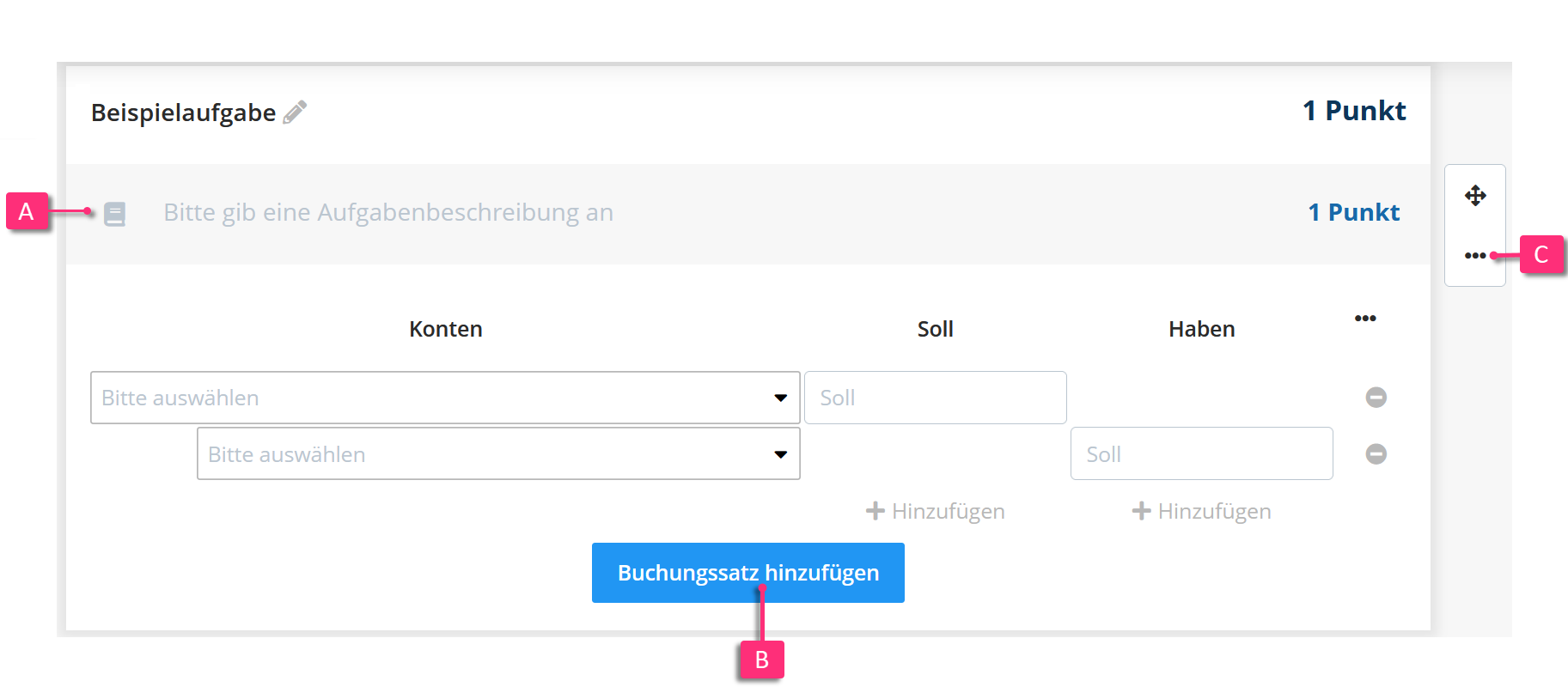
2. Aufgabenbeschreibung eingeben:
Klicken Sie in den Bereich für die Aufgabenbeschreibung (A) und geben Sie den gewünschten Text ein.
3. Buchungssatz hinzufügen:
Klicken Sie auf Buchungssatz hinzufügen (B), um einen neuen Buchungssatzblock in die Aufgabe einzufügen.
4. Buchungssatz konfigurieren:
Um den Buchungssatz zu bearbeiten, klicken Sie auf … (C) und wählen Sie Konfiguration öffnen. Das Fenster Buchungssätze konfigurieren öffnet sich:
- Aktivieren Sie Datum benutzen, um vor einem Buchungsposten ein Datumsfeld einzufügen.
- Legen Sie ggf. eine relative oder absolute Abweichung fest. Nutzen Sie dazu das Drop-down-Menü und das nebenstehende Eingabefeld. Studierende dürfen dann innerhalb des angegebenen Werts von der Lösung abweichen, wobei Soll- und Habenwerte weiterhin ausgeglichen bleiben müssen.
5. Korrekturmodus wählen:
Wählen Sie unter Korrektur den gewünschten Korrekturmodus aus. Neben der Standardkorrektur steht auch eine strikte Korrekturstrategie zur Verfügung:
6. Konten bearbeiten:
Klicken Sie unter Konten bearbeiten auf Standardkontenrahmen laden.
Hierdurch füllen sich in der Aufgabe die Drop-down-Menüs der Konten mit Buchungsposten. Weitere Optionen:
- Zum Löschen eines Buchungspostens klicken Sie auf das Mülleimer-Symbol in der entsprechenden Zeile.
- Zum Hinzufügen eines Buchungspostens klicken Sie auf + Konto hinzufügen.
7. Konfiguration importieren/exportieren:
Nutzen Sie den Bereich Konfiguration importieren, um Einstellungen aus der Zwischenablage einzufügen oder in die Zwischenablage zu kopieren:
8. Konfigurationsfenster schließen:
Klicken Sie auf x oder außerhalb des Fensters, um die Konfiguration zu schließen.
9. Weitere Einstellungen in der Aufgabe:
- Buchungsposten hinzufügen:: Klicken Sie auf + Hinzufügen (D) in der Soll- oder Haben-Seite. Studierende tragen dort die Zahlenwerte für die Buchung ein.
- Einzelne Zeile löschen: Klicken Sie auf - (E) in der entsprechenden Zeile.
- Kompletten Buchungssatz löschen: Über … (F) und Löschen.
- Lösungshinweis einfügen: Über … (F) und Erklären für einen einzelnen Buchungssatz bzw. über … (C, siehe Schritt 1) und Lösungsweg hinzufügen für den gesamten Block.
10. Punktzahl ändern (optional):
Standardmäßig wird pro Buchungssatz 1 Punkt vergeben. Studierende erhalten ihn nur bei exakter Angabe des Buchungssatzes. Ändern Sie die Punktzahl über das Punktefeld (G), falls erforderlich.
11. Aufgabe prüfen:
Testen Sie die Aufgabe in der Vorschau und starten Sie anschließend den Begutachtungsprozess.