¶ Codeeingabe-Aufgabe erstellen
Gehen Sie wie folgt vor:
1. Neue Aufgabe erstellen:
Erstellen Sie eine neue Aufgabe. Klicken Sie auf + Neue Eingabe und wählen Sie den Aufgabentyp Codeeingabe. Anschließend können Sie die Aufgabe konfigurieren: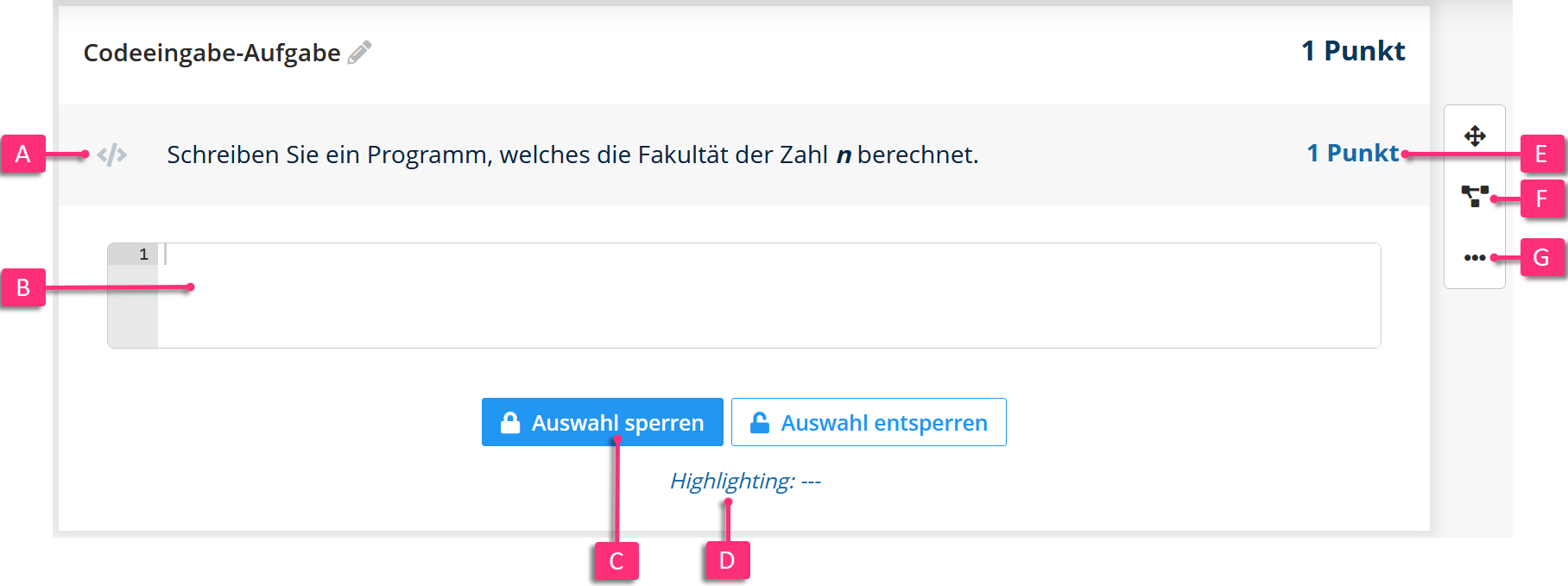
2. Aufgabenbeschreibung eingeben:
Klicken Sie in den Bereich für die Aufgabenbeschreibung (A) und geben Sie den gewünschten Text ein.
3. Vorgegebenen Code einfügen (optional):
Um einen Teil des Codes vorzugeben, tragen Sie diesen in das Codefeld (B) ein und klicken Sie auf Auswahl sperren (C), damit Studierende diesen Teil nicht bearbeiten können. Über Auswahl entsperren lässt sich die Sperre wieder aufheben.
4. Code-Highlighting einstellen (optional):
Klicken Sie auf Highlighting: … (D). Das Fenster Einstellungen der Code Eingabe öffnet sich. Wählen Sie im Drop-down-Menü die gewünschte Eingabesprache für Code-Highlighting aus.
5. Punktzahl ändern (optional):
Ändern Sie die Punktzahl über das Punktefeld (E), falls erforderlich.
6. Korrekturdienst nutzen (optional):
Klicken Sie auf das Symbol (F), um das Menü Korrektur in der rechten Seitenleiste zu öffnen. Für Codeeingabe-Aufgaben können Sie die folgenden Korrekturdienste nutzen: Korrekturdienst Python3 (Anwendungsbeispiel) und Korrekturdienst Python3 Unit Tests (Anwendungsbeispiel).
Weitere Optionen wie Lösungsweg hinzufügen oder Block löschen finden Sie im Menü unter … (G).
7. Aufgabe prüfen:
Testen Sie die Aufgabe in der Vorschau und starten Sie anschließend den Begutachtungsprozess.