¶ Ergebniseingabe-Aufgabe erstellen
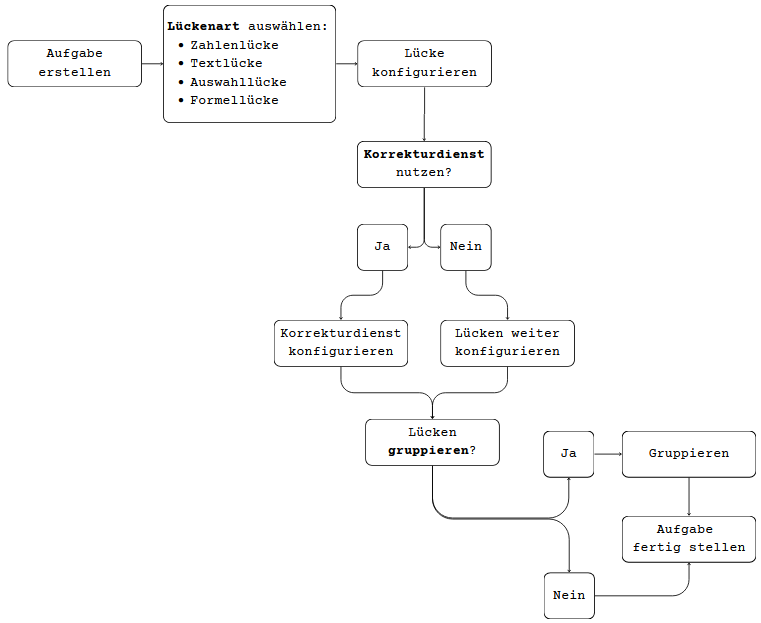
Das folgende Schaubild gibt einen Überblick über den Ablauf der Aufgabenerstellung und zeigt, an welchen Stellen unterschiedliche Konfigurationswege möglich sind.
Gehen Sie wie folgt vor:
1. Neue Aufgabe erstellen:
Erstellen Sie eine neue Aufgabe. Klicken Sie anschließend auf + Neue Eingabe und wählen Sie den Aufgabentyp Ergebniseingabe. Konfigurieren Sie danach die Aufgabe:
2. Aufgabenstellung eingeben:
Klicken Sie in den Bereich für die Aufgabenstellung (A) und geben Sie einen Text ein.
3. Frageblöcke hinzufügen und bearbeiten:
Klicken Sie auf den ersten Frageblock (B). Dieser verwendet standardmäßig den Inhaltstyp Text vorausgewählt. Geben Sie den gewünschten Fragetext ein. Weitere Frageblöcke fügen Sie über Feld hinzufügen (C) hinzu. Wählen Sie für jeden neu erstellten Block zunächst einen Inhaltstyp (z. B. Text, Bild, Code). Um einen Block zu löschen, klicken Sie links auf … (D) und wählen Sie Feld entfernen.
4. Antwort-Lücken konfigurieren:
Klicken Sie im ersten Frageblock auf die Lücke (E). In der rechten Seitenleiste öffnet sich das Konfigurationsmenü Lücke. Wählen Sie im Drop-down-Menü Art der Lücke den gewünschten Lückentyp:
Lückenart auswählen:
Folgen Sie anschließend - abhängig vom Lückentyp - der Anleitung zum Konfigurieren von Lücken:
- Zahlen-Lücken (numerische Eingabe; erlaubt Abweichungen und Teilpunkte)
- Text-Lücken (Wort- oder Texteingabe; erlaubt das Festlegen akzeptierter Lösungsvarianten und Teilpunkte)
- Auswahl-Lücken (Auswahl über Drop-down-Menü)
- Formel-Lücken (LaTeX-, AsciiMath- oder Chem-Formeln; kopierbare Beispielformeln)
Sie werden anschließend zu Schritt 5 geleitet.
Hinweis zur Nutzung von Korrekturdiensten: Die Einrichtung von Korrekturdiensten in Aufgaben mit Lücken wird in den obigen Anleitungen zu den verschiedenen Lücken-Typen beschrieben. Wenn Sie einen Korrekturdienst nutzen, sind die regulären Korrektureinstellungen einer Lücke deaktiviert. Im Konfigurationsmenü Lücke können Sie die Art der Lücke sowie grundlegende Einstellungen auswählen, etwa die Anzahl der Nachkommastellen oder die Berücksichtigung von Groß- und Kleinschreibung.
¶ Zahlen-Lücken konfigurieren
Sie können die Konfiguration einer Lücke (z.B. Lösungen, akzeptierte Varianten, Punkte) kopieren und in eine andere Lücke einfügen. Nutzen Sie hierzu die Tastenkombination zum Kopieren (STRG+ALT+C) bzw. Einfügen (STRG+ALT+V) oder die Buttons im Lückenkonfigurationsmenü.

So konfigurieren Sie eine Zahlen-Lücke:
a) Optionale Grundeinstellungen festlegen:
Das Konfigurationsmenü Lücke ist geöffnet. Unter Settings können Sie folgende optionale Einstellungen vornehmen:
-
Einheit verwenden: Aktivieren Sie diese Option, um den Zahlenwert mit einer Einheit darzustellen. Tragen Sie die Einheit in das Textfeld ein. LaTeX-Code ist erlaubt. Reservierte Zeichen müssen mit einem vorangestellten Backslash (\) geschrieben werden (z.B. % und $). Eine Übersicht zu LaTeX finden Sie hier.
-
Nachkommastellen begrenzen: Aktivieren Sie diese Option, wenn nur eine bestimmte Anzahl von Nachkommastellen erlaubt sein soll, und geben Sie im Textfeld an.
b) Korrekturdienst verwenden (optional):
Wenn Sie keinen Korrekturdienst verwenden, fahren Sie mit Schritt c) fort.
Wenn Sie einen Korrekturdienst verwenden möchten, wählen Sie diesen pro Lücke aus. Klicken Sie hierzu erst auf die Lücke (1) und anschließend im Menü der rechten Seitenleiste auf das Symbol Korrekturdienst (2). Konfigurieren Sie anschließend den Korrekturdienst gemäß den Hinweisen im blauen Informationskasten.
Hinweise zur Nutzung von Korrekturdiensten finden Sie hier:
- Allgemeine Informationen
- Anwendungsbeispiel für Ergebniseingabe-Aufgaben.
Nach der Konfiguration des Korrekturdienstes fahren Sie mit Schritt 5 fort.
c) Neue Lösung anlegen:
Klicken Sie unter Lösungen auf den Button Neue Lösung hinzufügen. Dadurch wird der Bereich Lösungsmenge 1 angelegt.
d) Lösung eingeben oder Lösungsmenge entfernen:
Tragen Sie die Lösungszahl in das entsprechende Feld ein. Um eine Lösungsmenge zu entfernen, klicken Sie rechts auf … und wählen Sie Lösung entfernen.
In Zahlenlücken ist auch die Eingabe in wissenschaftlicher Notation möglich, z.B.
4,321768e3.
e) Abweichung festlegen (optional):
Über das Drop-down-Menü Abweichung können Sie eine Abweichung definieren:
-
Relative Abweichung
Der Lösungswert in Feld (A) darf um den in Feld (B) angegebenen Prozentwert nach oben oder unten abweichen.
-
Absolute Abweichung
Der Lösungswert in Feld (A) darf um den Wert in Feld (B) nach oben oder unten abweichen. Beispiel: Alle Eingaben zwischen „7“ und „11“ werden als korrekt gewertet.
-
Benutzerdefinierte Abweichung
Diese Option erlaubt unterschiedliche Abweichungen nach oben und unten. Im Beispiel wurden zwei Lösungsmengen definiert:- Lösungsmenge 1 (Abweichung nach unten): Erlaubt eine Abweichung von der Lösung „9“ in Feld (B) bis zum Wert „8“ in Feld (A).
- Lösungsmenge 2 (Abweichung nach oben): Erlaubt eine Abweichung von der Lösung „9“ in Feld (C) bis zum Wert „11“ in Feld (D).

f) Teilpunkte für Lösungen definieren (optional): Pro Lösung können Sie festlegen, ob die volle Punktzahl oder Teilpunkte vergeben werden sollen. Standardmäßig sind 100% eingetragen. Für Teilpunkte tragen Sie den gewünschten Prozentsatz ein (siehe Beispiel im blauen Infokasten).
Beispiel zur Vergabe von Teilpunkten:
Der korrekte Zahlenwert erhält bei einer relativen Abweichung von ±5% die volle Punktzahl (1 Punkt). Bei einer Abweichung von bis zu 10 % werden noch 50 % der Punkte (0,5 Punkte) vergeben.
Lösungsmenge 1: Hier ist eine relative Abweichung (A) von 5% (B) mit 100% Punktzahl (C) eingestellt. Die Aufgabenvorschau zeigt, dass Antworten innerhalb der festgelegten Abweichung die volle Punktzahl erhalten.
Lösungsmenge 2: Hier ist eine relative Abweichung von 10% (A) mit 50% Punktzahl (B) eingestellt. Die Aufgabenvorschau zeigt, dass Antworten innerhalb der festgelegten Abweichung noch Teilpunkte erhalten.


g) Lücken gruppieren (optional): Wenn Sie mehrere Begriffe abfragen möchten und die Reihenfolge der Antworten dabei keine Rolle spielt oder nicht eindeutig ist, können Sie Lücken gruppieren. Folgen Sie hierzu dieser Anleitung. Sie werden anschließend zum Abschließen der Aufgabenkonfiguration zu Schritt 5 zurückgeleitet.
Wenn Sie keine Lücken gruppieren möchten, fahren Sie direkt mit Schritt 5 fort.
¶ Text-Lücken konfigurieren
Sie können die Konfiguration einer Lücke (z.B. Lösungen, akzeptierte Varianten, Punkte) kopieren und in eine andere Lücke einfügen. Nutzen Sie hierzu die Tastenkombination zum Kopieren (STRG+ALT+C) bzw. Einfügen (STRG+ALT+V) oder die Buttons im Lückenkonfigurationsmenü.
So konfigurieren Sie eine Text-Lücke:
a) Korrekturdienst verwenden (optional):
Wenn Sie keinen Korrekturdienst verwenden, fahren Sie mit Schritt b) fort.
Wenn Sie einen Korrekturdienst verwenden möchten, wählen Sie diesen pro Lücke aus. Klicken Sie hierzu erst auf die Lücke (1) und anschließend im Menü der rechten Seitenleiste auf das Symbol Korrekturdienst (2). Konfigurieren Sie anschließend den Korrekturdienst gemäß den Hinweisen im blauen Informationskasten.
Hinweise zur Nutzung von Korrekturdiensten finden Sie hier:
- Allgemeine Informationen
- Anwendungsbeispiel für Ergebniseingabe-Aufgaben.
Nach der Konfiguration des Korrekturdienstes fahren Sie mit Schritt 5 fort.
b) Primäre Lösung eingeben:
Geben Sie unter Lösungsmenge 1 im Feld Primäre Lösung (A) die korrekte Antwort ein. Um eine Lösung zu entfernen, klicken Sie auf … (B) und wählen Sie Lösung entfernen.
c) Akzeptierte Varianten definieren (optional):
Tragen Sie im Feld Akzeptierte Varianten (C) alternative Schreibweisen oder Abkürzungen für korrekte Antworten ein. Bestätigen Sie jede Eingabe mit Enter. Ein Eintrag kann per Klick auf x wieder gelöscht werden.
d) Weitere Lösungen hinzufügen (optional):
Klicken Sie auf Neue Lösung (E), um zusätzliche Lösungsmengen zu erstellen.
e) Teilpunkte für Lösungen vergeben (optional):
Legen Sie pro Lösung fest, ob volle oder Teilpunkte vergeben werden sollen. Standard: 100%. Für Teilpunkte tragen Sie den gewünschten Prozentsatz in Feld (D) ein (z.B. 50%).
f) Erweiterte Einstellungen anpassen (optional):
Unter Erweiterte Einstellungen können Sie z.B. über das Drop-down-Menü Leerzeichen den Umgang mit Leerzeichen ändern. Deaktivieren Sie die Checkbox Groß/Kleinschreibung beachten, falls die Schreibweise irrelevant ist.
g) Lücken gruppieren (optional): Wenn Sie mehrere Begriffe abfragen möchten und die Reihenfolge der Antworten dabei keine Rolle spielt oder nicht eindeutig ist, können Sie Lücken gruppieren. Folgen Sie hierzu dieser Anleitung. Sie werden anschließend zum Abschließen der Aufgabenkonfiguration zu Schritt 5 zurückgeleitet.
Wenn Sie keine Lücken gruppieren möchten, fahren Sie direkt mit Schritt 5 fort.
¶ Auswahl-Lücken konfigurieren
Sie können die Konfiguration einer Lücke (z.B. Lösungen, akzeptierte Varianten, Punkte) kopieren und in eine andere Lücke einfügen. Nutzen Sie hierzu die Tastenkombination zum Kopieren (STRG+ALT+C) bzw. Einfügen (STRG+ALT+V) oder die Buttons im Lückenkonfigurationsmenü.

So konfigurieren Sie eine Auswahl-Lücke:
a) Antwortmöglichkeiten eintragen:
Das Konfigurationsmenü Lücke ist geöffnet. Tragen Sie unter Möglichkeiten die Antworten ein, die im Auswahlmenü angezeigt werden sollen.
b) Korrekturdienst verwenden (optional):
Wenn Sie keinen Korrekturdienst verwenden, fahren Sie mit Schritt c) fort.
Wenn Sie einen Korrekturdienst verwenden möchten, wählen Sie diesen pro Lücke aus. Klicken Sie hierzu erst auf die Lücke (1) und anschließend im Menü der rechten Seitenleiste auf das Symbol Korrekturdienst (2). Konfigurieren Sie anschließend den Korrekturdienst gemäß den Hinweisen im blauen Informationskasten.
Hinweise zur Nutzung von Korrekturdiensten finden Sie hier:
- Allgemeine Informationen
- Anwendungsbeispiel für Ergebniseingabe-Aufgaben.
Nach der Konfiguration des Korrekturdienstes fahren Sie mit Schritt 5 fort.
c) Richtige Antwort markieren und weitere Möglichkeiten hinzufügen:
Aktivieren Sie die Checkbox (A) neben der richtigen Antwort. Weitere Antwortmöglichkeiten fügen Sie durch einen Klick auf Neue Möglichkeit hinzufügen (B) hinzug.
d) Antwort löschen (optional):
Klicken Sie auf … (C) bei der betreffenden Antwort und wählen Sie Auswahl entfernen.
e) Antworten mischen (optional):
Standardmäßig werden die Antwortmöglichkeiten nicht gemischt. Aktivieren Sie unter Einstellungen die Checkbox Auswahlmöglichkeiten mischen (D), um die Antworten zufälliger Reihenfolge anzuzeigen.
f) Lücken gruppieren (optional): Wenn Sie mehrere Begriffe abfragen möchten und die Reihenfolge der Antworten dabei keine Rolle spielt oder nicht eindeutig ist, können Sie Lücken gruppieren. Folgen Sie hierzu dieser Anleitung. Sie werden anschließend zum Abschließen der Aufgabenkonfiguration zu Schritt 5 zurückgeleitet.
Wenn Sie keine Lücken gruppieren möchten, fahren Sie direkt mit Schritt 5 fort.
¶ Formel-Lücken konfigurieren
Sie können die Konfiguration einer Lücke (z.B. Lösungen, akzeptierte Varianten, Punkte) kopieren und in eine andere Lücke einfügen. Nutzen Sie hierzu die Tastenkombination zum Kopieren (STRG+ALT+C) bzw. Einfügen (STRG+ALT+V) oder die Buttons im Lückenkonfigurationsmenü.

Es gibt folgende Typen von Formel-Lücken:
- Formel (AsciiMath)
- Formel (Chem)
- Formel (LaTex)
So konfigurieren Sie eine Formel-Lücke (exemplarisch erklärt am Lückentyp Formel (LaTex)):
a) Beispiel(e) hinzufügen:
Das Konfigurationsmenü Lücke ist geöffnet. Tragen Sie im Textfeld unter Beispiele (A) eine oder mehrere LaTeX-Formeln ein, die den Studierenden als Beispiel angezeigt werden sollen. Klicken Sie anschließend auf Hinzufügen (B). 
Die Eingabe der Formel erfordert in diesem Eingabefenster kein Voranstellen von $ (LaTeX) oder \ce{ } (Chem).
b) Lösung anlegen:
Klicken Sie auf Neue Lösung (C). Der Bereich Lösungsmenge 1 öffnet sich. Tragen Sie im Feld Primäre Lösung (D) die korrekte Formel ein.
c) Akzeptierte Varianten hinzufügen (optional):
Nachdem Sie eine primäre Lösung eingetragen haben, erscheint das Feld Akzeptierte Varianten (E). Nutzen Sie dieses Feld für alternative Lösungen, die ebenfalls als korrekt gewertet werden. Klicken Sie nach der Eingabe jeder Variante auf Hinzufügen (F). Die zusätzlichen Formeln werden anschließend im Feld angezeigt und können durch einen Klick auf x wieder entfernt werden.
d) Lücken gruppieren (optional): Wenn Sie mehrere Begriffe abfragen möchten und die Reihenfolge der Antworten dabei keine Rolle spielt oder nicht eindeutig ist, können Sie Lücken gruppieren. Folgen Sie hierzu dieser Anleitung. Sie werden anschließend zum Abschließen der Aufgabenkonfiguration zu Schritt 5 zurückgeleitet.
Wenn Sie keine Lücken gruppieren möchten, fahren Sie direkt mit Schritt 5 fort.
Was sehen die Studierenden während der Prüfung?
Das oben beschriebene Beispiel einer Ergebniseingabe-Aufgabe mit LaTeX-Formel-Lücke wird den Studierenden wie folgt angezeigt:
Ein Klick auf Keine Antwort öffnet folgendes Fenster:
Das Halten des Mauszeigers über ein Formel-Beispiel blendet die Eingabestruktur der jeweiligen Formel ein. Durch Anklicken eines Beispiels wird die Formel in die Zwischenablage kopiert und kann anschließend über Strg+V in das Antwortfeld eingefügt werden.


¶ Nach der Lückenkonfiguration
5. Reihenfolge der Frageblöcke anpassen (optional):
Um die Reihenfolge der Frageblöcke zufällig zu erzeugen, klicken Sie auf … (F) neben der Aufgabe und deaktivieren Sie die Option Felder mischen. Das Mischen der Antwortmöglichkeiten ist bei Ergebniseingabe-Aufgaben standardmäßig deaktiviert, da die Frageblöcke inhaltlich aufeinander aufbauen können.
Im selben Menü stehen außerdem die Optionen Lösungsweg hinzufügen und Block löschen zur Verfügung.
6. Inhaltsblöcke hinzufügen (optional):
Sie können jede Frage mit einem Inhaltsblock ergänzen, z.B. mit einem Bild. Klicken Sie dazu auf + (G) und wählen Sie den gewünschten Inhaltstyp aus.
7. Aufgabe prüfen:
Testen Sie die Aufgabe in der Vorschau und starten Sie anschließend den Begutachtungsprozess.
Die Aufgabe ist nun fertig konfiguriert.
¶ Gruppierte Lücken
Das Gruppieren von Lücken eignet sich, wenn mehrere Begriffe abgefragt werden sollen und die Reihenfolge der Antworten keine Rolle spielt oder nicht eindeutig ist. Im folgenden Beispiel werden drei Text-Lücken verwendet. Für jede Lücke sind die Lösungen „A“, „B“ und „C“ definiert. Die Reihenfolge der Antworten ist beliebig, jede Lösung darf jedoch nur einmal vorkommen.
So gruppieren Sie Lücken::
a) Lückentext mit Text-Lücken anlegen:
Legen Sie einen Lückentext mit Text-Lücken an und hinterlegen Sie für jede Lücke die zugehörige Lösunge. In diesem Beispiel werden die Lücken 2 bis 4 gruppiert.
b) Lösungsmengen für gruppierte Lücken hinterlegen:
Die Lücken 2 bis 4 sollen gruppiert werden. Hinterlegen Sie für diese Lücken als zusätzliche Lösungsmengen die Antworten der anderen beiden Lücken. Möchten Sie akzeptierte Varianten (z.B. alternative Schreibweisen) eintragen, denken Sie daran, dies für alle Lücken mit derselben Lösung zu tun.
c) Gruppierungsmodus aktivieren:
Klicken Sie auf das Symbol … und wählen Sie Gruppierungsmodus aktivieren.
Der Bereich Lücken zu Gruppen hinzufügen öffnet sich.
d) Gruppe erstellen:
Klicken Sie Gruppe hinzufügen (A). Der Bereich Gruppe 1 (B) öffnet sich.
e) Lücken einer Gruppe zuweisen:
Klicken Sie den Bereich Gruppe 1 an, sodass er dunkelgrau hinterlegt ist. Wählen Sie dann die Lücken (C), die Sie gruppieren möchten. Diese werden im Bereich Gruppe 1 (B) angezeigt. Im Lückentext erkennen Sie anhand der Zahl in eckigen Klammern, zu welcher Gruppe eine Lücke gehört. Erstellen Sie bei Bedarf weitere Gruppen über Gruppe hinzufügen. Um eine Gruppe zu löschen, klicken Sie auf das Symbol Mülleimer (D).
f) Gruppierungs-Fenster schließen:
Schließen Sie das Fenster durch einen Klick auf x (E). Um es erneut zu öffnen, klicken Sie wieder auf das Symbol … und wählen Gruppierungsmodus aktivieren.
g) Gruppierung testen:
Klicken Sie oben rechts auf Vorschau und geben Sie die richtigen Antworten in beliebiger Reihenfolge in die gruppierten Lücken ein. Jede korrekte Antwort erhält 1 Punkt, unabhängig von der Reihenfolge:
Wenn hingegen in jede Lücke dieselbe Lösung eingegeben wird, wird nur 1 Punkt für die gesamte Gruppe vergeben:
Alternativ können Lücken auch über einen Korrekturdienst gruppiert werden. Hier finden Sie eine Beispielaufgabe.
h) Aufgabenerstellung fortsetzen:
Nachdem Sie mit dem Gruppieren der Lücken fertig sind, setzen Sie die Aufgabenerstellung mit Schritt 5 fort.