¶ Freitext-Aufgabe erstellen
Gehen Sie wie folgt vor:
1. Neue Aufgabe erstellen:
Erstellen Sie eine neue Aufgabe. Klicken Sie anschließend auf + Neue Eingabe und wählen Sie den Aufgabentyp Freitext. Konfigurieren Sie danach die Aufgabe: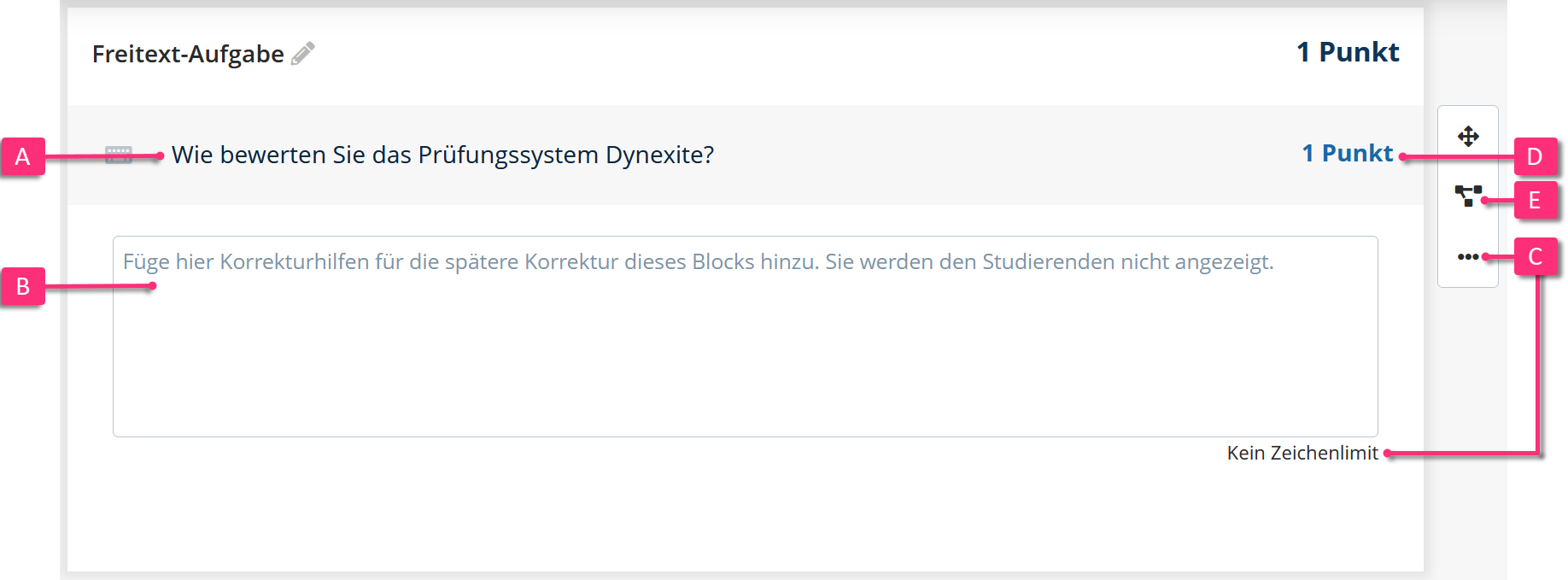
2. Aufgabenstellung eingeben:
Klicken Sie in den Bereich für die Aufgabenbeschreibung (A) und geben Sie den gewünschten Text ein.
Für längere Aufgabenstellungen empfiehlt sich ein Inhaltsblock vom Typ Text, da dieser Absätze und Formatierungen unterstützt.
3. Korrekturhinweise festlegen (optional):
Hinterlegen Sie im Textfeld für Korrekturhilfen (B) Hinweise für die spätere Korrektur. Diese sind für Studierende nicht sichtbar.
4. Antwortoptionen konfigurieren (optional):
Öffnen Sie über … und Konfiguration öffnen (C) das Fenster Freitext-Aufgabe konfigurieren. Klicken Sie alternativ direkt auf Kein Zeichenlimit, um das Fenster zu öffnen. Legen Sie ein Zeichenlimit fest und aktivieren Sie bei Bedarf Anzahl der Wörter anzeigen, wodurch den Studierenden die Anzahl der geschriebenen Wörter ihrer Antwort angezeigt wird.
Weitere Optionen wie Lösungsweg hinzufügen und Block löschen finden Sie ebenfalls im Menü … (C).
5. Punktzahl anpassen (optional):
Ändern Sie die Punktzahl über das Punktefeld (D), falls erforderlich.
6. Korrekturdienst nutzen (optional):
Klicken Sie auf das Symbol (E), um das Menü Korrektur in der rechten Seitenleiste zu öffnen und den Korrekturdienst auszuwählen.
7. Aufgabe prüfen:
Testen Sie die Aufgabe in der Vorschau und starten Sie anschließend den Begutachtungsprozess.