¶ Zuordnungs-Aufgabe erstellen
Gehen Sie wie folgt vor:
1. Neue Aufgabe erstellen:
Erstellen Sie eine neue Aufgabe, klicken Sie auf + Neue Eingabe und wählen Sie den Aufgabentyp Zuordnung. Anschließend können Sie die Aufgabe konfigurieren: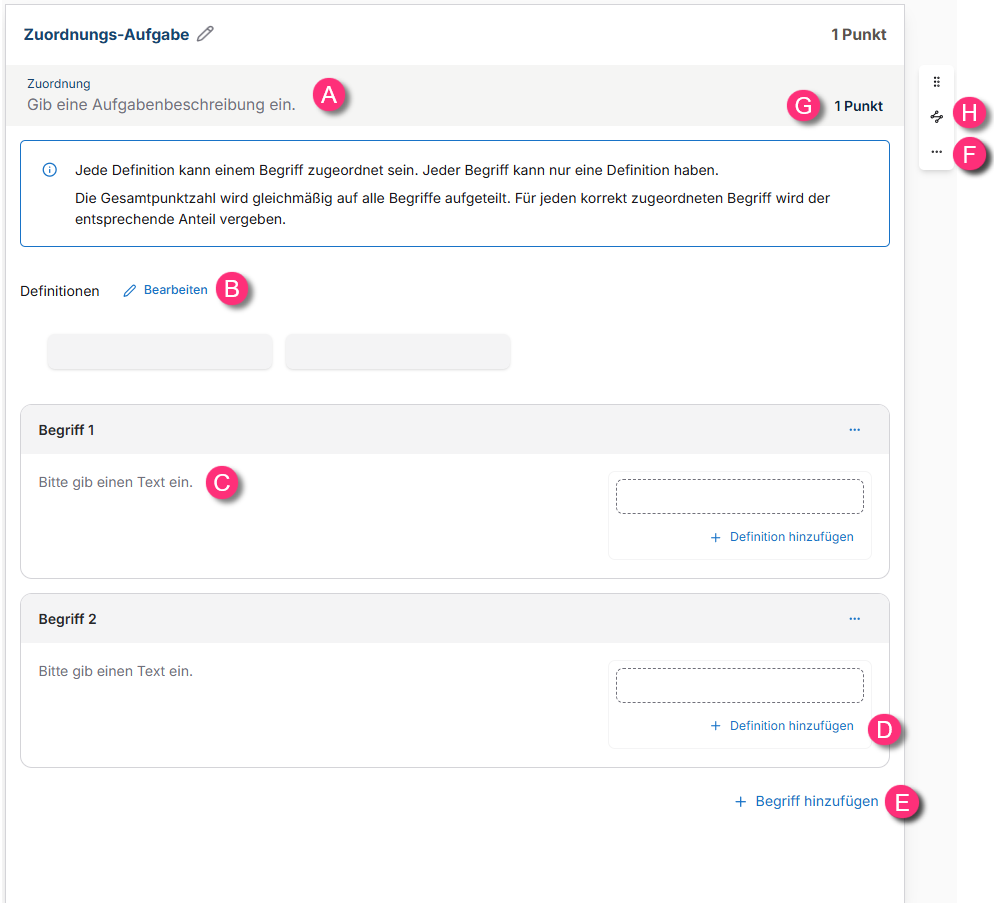
2. Aufgabenbeschreibung eingeben:
Klicken Sie in den Bereich für die Aufgabenbeschreibung (A) und tragen Sie den gewünschten Text ein.
3. Begriffe eintragen:
Tragen Sie die Begriffe ein, denen die Definitionen zugeordnet werden sollen (C). Auch hier können Sie durch einen Klick auf das Plus-Zeichen, das erscheint, wenn Sie in das Begriffs-Feld klicken, das Inhaltsformat ändern. Legen Sie weitere Begriffe durch einen Klick auf + Begriff hinzufügen (E) an.
4. Verschiedene Konfigurationen vornehmen:
Klicken Sie unter Definitionen auf Bearbeiten (B). Das Fenster Zuordnungs-Block konfigurieren öffnet sich.

5. Zuordnungs-Modus auswählen:
Wählen Sie über das Drop-down-Menü den Zuordnungs-Modus (a) aus. Dieser bestimmt, wie Begriffe und Definitionen einander zugeordnet werden.
Schaubild mit Beispielen
6. Bewertungsmethode auswählen:
Wählen Sie über das Drop-down-Menü die Bewertungsmethode (b) aus.
- Alles oder nichts: Die volle Punktzahl wird nur vergeben, wenn alle Begriffe korrekt zugeordnet sind. Ansonsten werden 0 Punkte vergeben.
- Teilpunkte pro Begriff: Die Gesamtpunktzahl wird gleichmäßig auf alle Begriffe aufgeteilt. Für jeden korrekt zugeordneten Begriff wird der entsprechende Anteil vergeben.
- Teilpunkte pro Zuordnung: Es gibt Teilpunkte für jede korrekte Antwort. Die Anzahl der möglichen Antworten ist auf die Anzahl der korrekten Antworten begrenzt.
7. Definitionen anlegen und Format bestimmen:
Tragen Sie die Definitionen ein (c). Standardmäßig ist das Inhaltsformat „Text“ ausgewählt. Beim Anlegen einer neuen Definition über den gleichnamigen Button (d) können Sie zwischen verschiedenen Formaten wählen (z.B. Bild, Code, Audio oder Video). Schließen Sie anschließend das Fenster durch einen Klick auf den Button (e). Die Definitionen werden nun oberhalb der Begriffe angezeigt.
8. Definitionen den Begriffen zuweisen:
Ordnen Sie die Definitionen den richtigen Begriffen zu. Tun Sie dies entweder via Drag & Drop oder klicken Sie bei einem Begriff auf + Definition hinzufügen und wählen Sie die zugehörige Definition aus.
9. Weitere Konfigurationsmöglichkeiten (optional):
Klicken Sie auf das Menü … (F), um weitere Konfigurationsmöglichkeiten zu nutzen:
- Konfiguration öffnen: Öffnet ebenfalls das Fenster Zuordnungs-Block konfigurieren.
- Begriffe mischen: Zeigt die Begriffe in einer zufallsbasierten Reihenfolge an.
- Definitionen mischen: Zeigt die Definitionen in einer zufallsbasierten Reihenfolge an.
- Lösungsweg hinzufügen
- Block löschen: Löscht den Aufgabenblock
10. Punktzahl ändern (optional):
Ändern Sie die Punktzahl über das Punktefeld (G), falls erforderlich.
11. Korrekturdienst nutzen (optional):
Klicken Sie auf das Symbol (H), um das Menü Korrektur in der rechten Seitenleiste zu öffnen und den Korrekturdienst auszuwählen.
12. Aufgabe prüfen:
Testen Sie die Aufgabe in der Vorschau und starten Sie anschließend den Begutachtungsprozess.